看懂平台运行状态
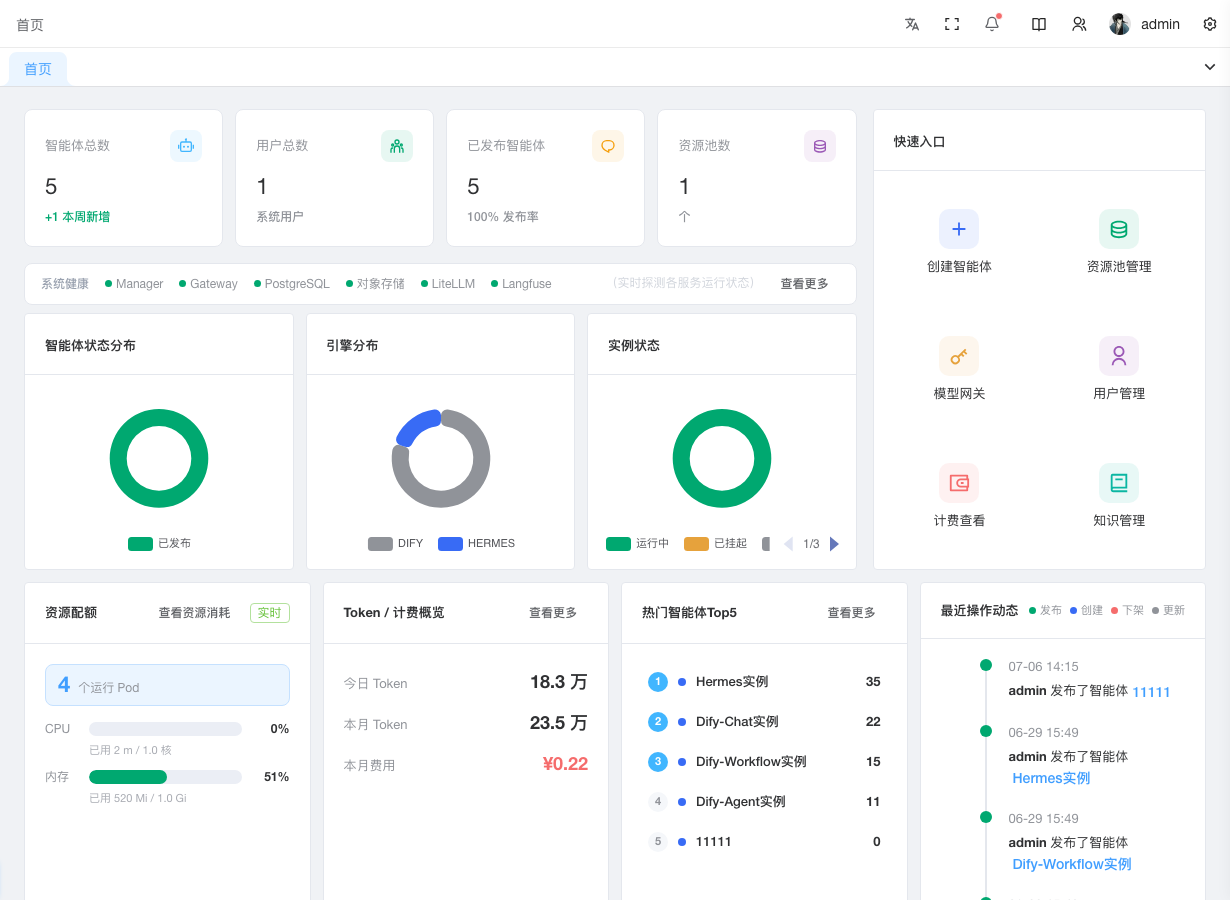
首页(Dashboard)是你登录控制台后看到的第一个页面,用来快速了解"平台现在跑得怎么样、有没有异常、谁在用"。首页按你的角色自动切换内容:系统管理员看全平台,运维人员看本组,终端用户看自己的 Agent。
前提条件
- 已登录控制台(角色不同看到的卡片不同)
怎么看(系统管理员)
登录后默认进入首页,从上到下、从左到右依次看:
1. 看四个数字卡片,判断"规模对不对"
顶部一排四个卡片:Agent 总数、用户总数、已发布 Agent、资源池库存。
- Agent 总数下方有"本周新增 +N",如果这个数异常大,说明有人在批量建实例,要确认是否预期
- 已发布 Agent下方的发布率 = 已发布 / 总数,如果 < 50%,说明很多实例建了没上线,可问下原因
2. 看系统健康条,判断"服务有没有挂"
数字卡片下方一排彩色圆点,每个圆点对应一个核心服务:
- 🟢 绿色:正常
- ⚫ 灰色:未部署(不一定要管,有些可选服务没装)
- 🔴 红色 + "已停机":异常,需要排查
单击右侧查看更多跳到服务健康页排查。
3. 看三个分布图,判断"结构合不合理"
左侧三个环形图:Agent 状态分布、引擎类型分布、引擎实例状态。
- 引擎实例状态如果红色(Failed)占比高,说明有 Pod 起不来,去智能体实例详情页看日志
- Agent 状态分布看 DRAFT 占比,草稿太多说明定义建了没发布,跟进下
4. 看右侧快捷入口,快速跳转
右侧 2×3 网格是常用操作的快捷跳转:创建 Agent / 引擎资源池 / 模型网关 Key / 用户管理 / 用量计费 / 知识库。单击任一图标直接跳到对应页。
5. 看底部一排四个卡片,判断"资源/成本/热度/动态"
底部四个等宽卡片:
- 资源配额:CPU / 内存进度条。>80% 时要扩容,右上标签显示「实时」或「分配」(实时 = 真实占用,分配 = 仅看 request 值)
- Token / 计费:今日 Token、本月 Token、本月成本(¥)。如果本月成本异常高,单击查看更多到用量统计按 Agent/组下钻
- 热门 Agent Top5:近 30 天对话次数 Top 5,单击行跳到该 Agent 详情
- 最近操作动态:时间线展示最近 30 天内智能体的 8 条操作记录(发布/创建/下线/编辑等生命周期事件),数据源与查操作历史页面一致
怎么看(运维人员 / 用户组管理员)
看到的是组级数据:组内 Agent 数、组成员数、今日对话数,以及本组 Agent 状态分布的横向进度条。
需要管理本组 Agent 时,单击管理本组 Agent 跳到智能体实例页。
怎么看(终端用户)
看到的是个人数据:可访问 Agent 数、月度对话次数、我的 Agent 列表、7 天对话趋势柱状图。
单击任一 Agent 卡片跳到该 Agent 的终端门户对话页。
数据什么时候更新
首页数据进入页面时加载一次,不做自动轮询。要刷新看最新,直接按 F5 或单击侧边栏首页重新进入。后端接口都有兜底,单个接口失败不会阻塞整页,对应卡片显示空状态或 0。