监控中心使用指南
监控中心是平台的可观测性入口。不按子页面罗列,按你要排查的问题来讲怎么用:
| 你想做什么 | 跳到哪节 |
|---|---|
| 排查某次调用慢在哪 / 为什么报错 | 排查某次调用慢在哪 |
| 看集群 CPU/内存/Pod 是否吃紧 | 看资源够不够 |
| 看核心服务是否在线、延迟是否达标 | 看服务是否在线 |
| 看谁用了多少 Token、花了多少钱 | 看谁用了多少 Token |
| 看成功率、P50/P95 延迟 | 看调用质量 |
| 查谁改了什么(审计) | 查操作历史 |
| 看 Manager/Gateway 输出的日志 | 查服务日志 |
| 处理触发的告警 / 配置告警规则与通知 | 处理异常告警 |
数据来源
- Prometheus → 资源监控、服务健康
- Langfuse → 链路追踪、调用分析、用量统计(部分)
- LiteLLM spend_logs → 用量统计(Token 与成本)
- Loki → 服务日志
- Manager 操作日志表 → 操作记录
- 告警引擎 → 异常告警
排查某次调用慢在哪
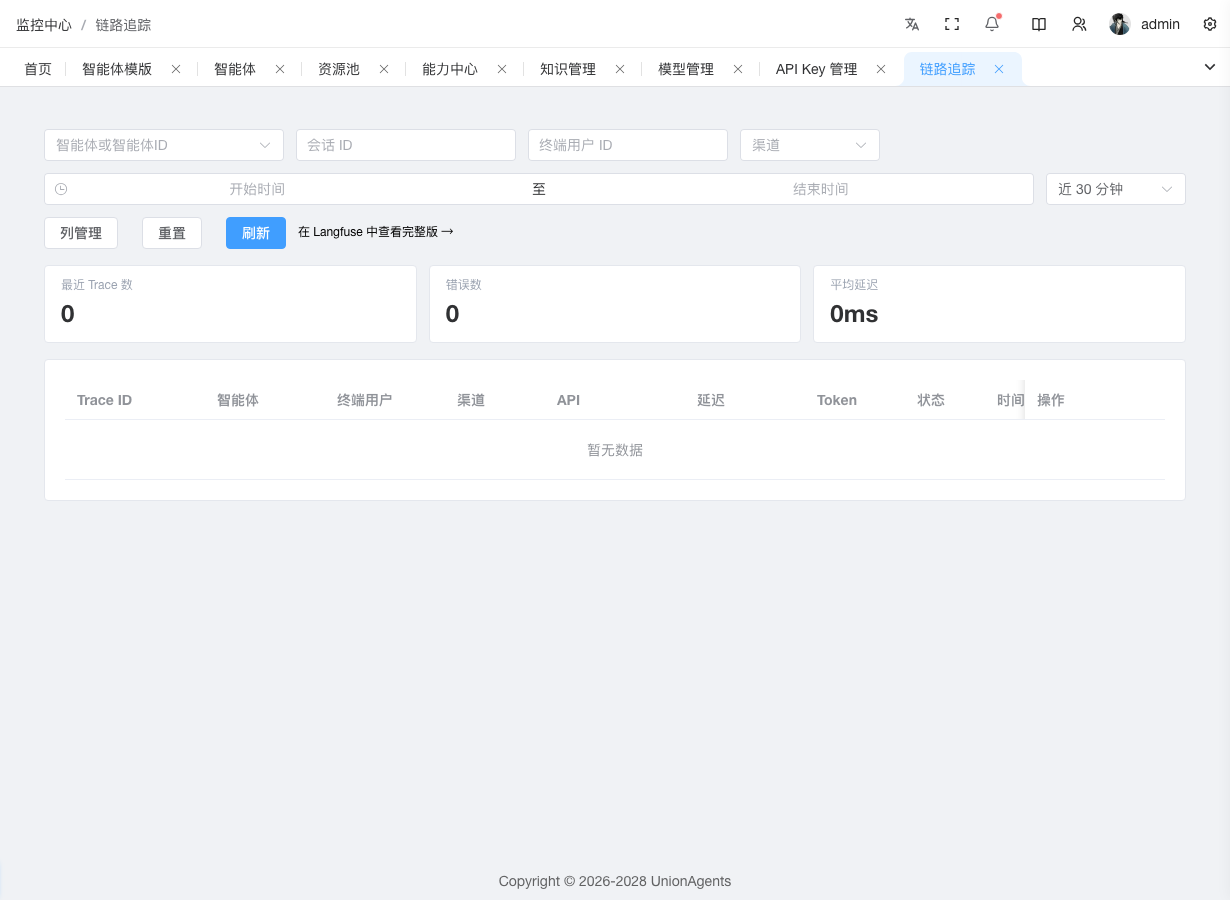
当用户反馈"某次对话特别慢"或"刚才报错了"时,用链路追踪定位。
前提条件
- 已配置 Langfuse(在引擎配置里填 Langfuse 凭证)
- 知道大约的发生时间、Agent 名、或会话 ID
操作步骤
在左侧导航栏,单击监控中心 → 链路追踪。
在筛选区填线索(至少填一个):
- 智能体:按名称/UUID/8 位前缀过滤
- 会话 ID:Langfuse session_id
- 终端用户 ID
- 渠道:Web / 企微 / 飞书 / 钉钉
- 时间范围:日期选择器(今天/近 7 天/近 30 天/本月快捷)或分钟快捷(10min/30min/1h/24h/3d)
互斥
日期范围与分钟快捷互斥,选了「今天」就不能再选「30min」。
单击查询。下方表格列出符合的 Trace。
看表格快速判断:
- Trace ID列:hover 显示完整 ID,单击右侧复制图标一键复制
- 状态列:成功(绿)/ 错误(红)— 先看红色的
- 延迟列:鼠标 hover 显示 E2E / TTFT / 增量平均 / 调用次数
- Token列:hover 显示 input / output
找到目标 Trace,单击行末详情。
右侧弹出 60% 抽屉,看:
- 延迟拆分卡:TTFT(首字延迟)/ E2E(端到端)/ 增量平均 / Output Token 数
- TTFT 大 = 模型首 token 慢(可能模型负载高或 prompt 太长)
- 增量平均大 = 生成速度慢(可能模型选错了)
- Token 构成卡:input / output / total / LLM 调用次数
- 调用链路 Observation 时间线:按 startTime 升序排列(第 1 个是首步)
- 延迟拆分卡:TTFT(首字延迟)/ E2E(端到端)/ 增量平均 / Output Token 数
时间线中 Observation 类型:
- SPAN(工作流节点 / agent_thought)
- GENERATION(真实 LLM 调用)— 这一步慢就是模型慢
- EVENT(事件标记)
红色 ERROR 级别 Observation 就是报错点。
预期结果
定位到慢/错的步骤,知道是模型慢、还是某技能卡住、还是网络问题。
查看 Hermes 内部调用
Gateway trace 只能看到"Gateway ↔ Hermes 边界"的一次请求 + 一次响应,看不到 Hermes 内部具体调了哪些 LLM、用了什么工具。当需要看清 Hermes 内部调用链时:
打开 Trace 详情抽屉,在「调用链路」下方会自动加载「Hermes 内部调用」区块(前提:Hermes 引擎已启用 Langfuse 插件)。
区块顶部标签显示关联状态:
- 已关联:成功匹配到 Hermes 内层 trace,下方时间线展示该 trace 的 observations
- 未找到关联的 Hermes 内部 trace:候选 trace 哈希都不匹配
- Gateway trace 缺少关联键:该 trace 是老版本数据或未走双写流程
- Langfuse 未配置:未启用 Langfuse
时间线展示 Hermes 内部的:
- GENERATION(每次 LLM 调用,带 model + usage + 延迟)
- SPAN(工具调用、reasoning 步骤)
- EVENT(事件标记)
每条 observation 带「H1, H2...」前缀(H = Hermes)区分 Gateway 的「#1, #2...」。
需要看完整 trace 时,单击「在 Langfuse 中查看 Hermes trace →」跳转 Langfuse UI。
关联原理:Gateway 收到请求时把 session_id + last_user_message_hash + gateway_request_time 写入 trace.metadata,Hermes langfuse 插件写内层 trace 时用同一 session_id。监控中心按 session_id + 哈希 + 时间窗口(±10s)匹配,找到 Hermes 内层 trace 并展示其 observations。
自定义显示列
点列管理可自定义表格显示哪些列,配置持久化到 localStorage。重置可还原默认。
从告警跳转
异常告警中的 Trace 相关事件可单击「查看 Trace」直接跳到本页,通过 trace_id 参数自动打开详情抽屉。
看资源够不够
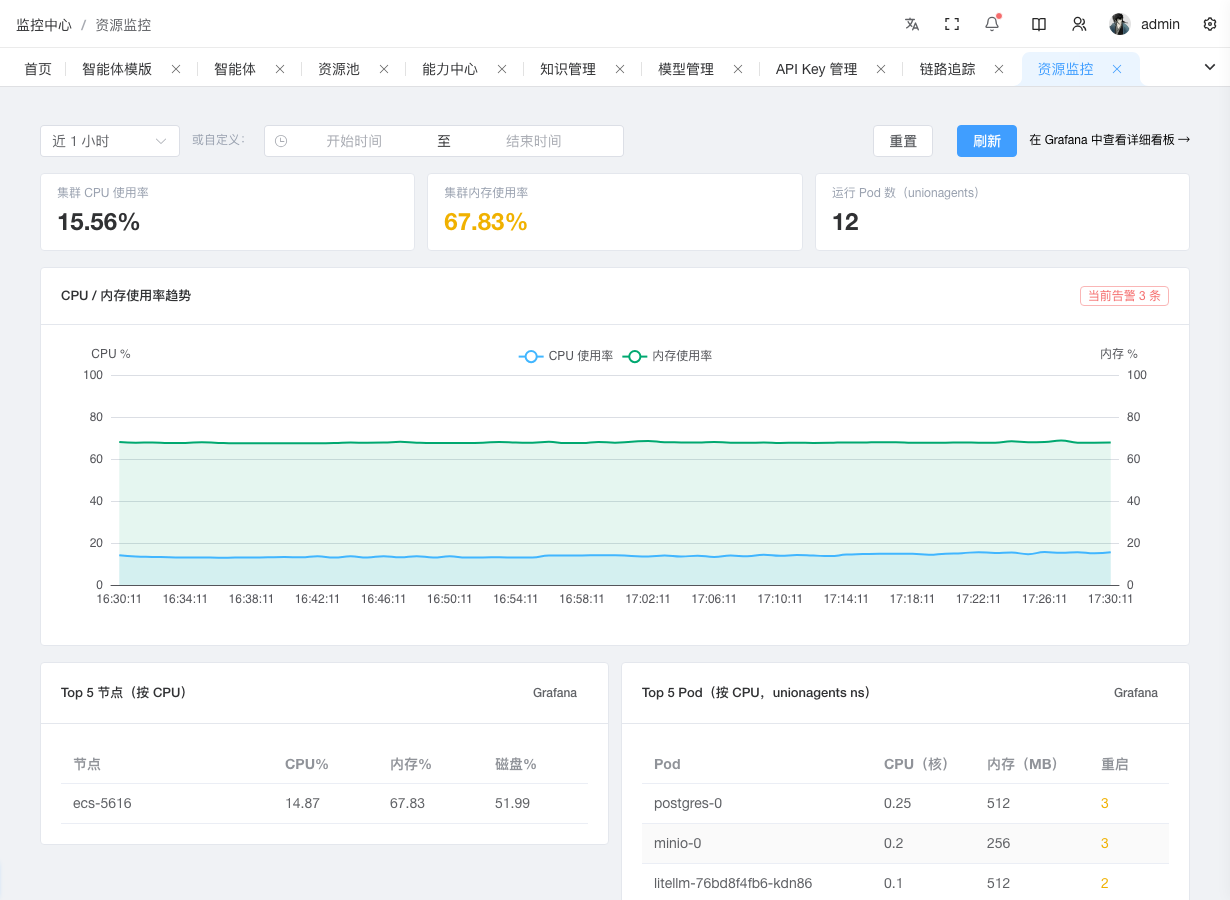
当担心集群资源吃紧(CPU/内存/Pod 数)时。
前提条件
- 已部署 Prometheus(不可达时页面顶部会显示提示)
操作步骤
在左侧导航栏,单击监控中心 → 资源监控。
看顶部三个统计卡片:
- 集群 CPU 使用率:>80% 红,>60% 黄
- 集群内存使用率:同上
- 运行 Pod 数(unionagents namespace)
选时间范围:预设(近 1 / 6 / 24 小时 / 7 天)或自定义日期范围,两者互斥。
看趋势图(双 Y 轴折线):
- 蓝色面积图:CPU 使用率 %
- 绿色面积图:内存使用率 %
- 触发告警时标题栏显示「触发中异常 N」红色标签
看两张 Top 5 排行表找热点:
- Top 5 节点(按 CPU):节点名 / CPU% / 内存% / 磁盘%
- Top 5 Pod(按 CPU,unionagents ns):Pod 名 / CPU(核)/ 内存(MB)/ 重启次数
Pod 重启 >0 黄色高亮,CPU% >80% 红色。
需要更详细看板时,单击顶部在 Grafana 中查看详细看板,或每张表格独立的 Grafana 跳转(
node-resources/engine-podsdashboard)。
预期结果
知道哪些节点/Pod 是热点,决定扩容还是优化实例配置。
看服务是否在线
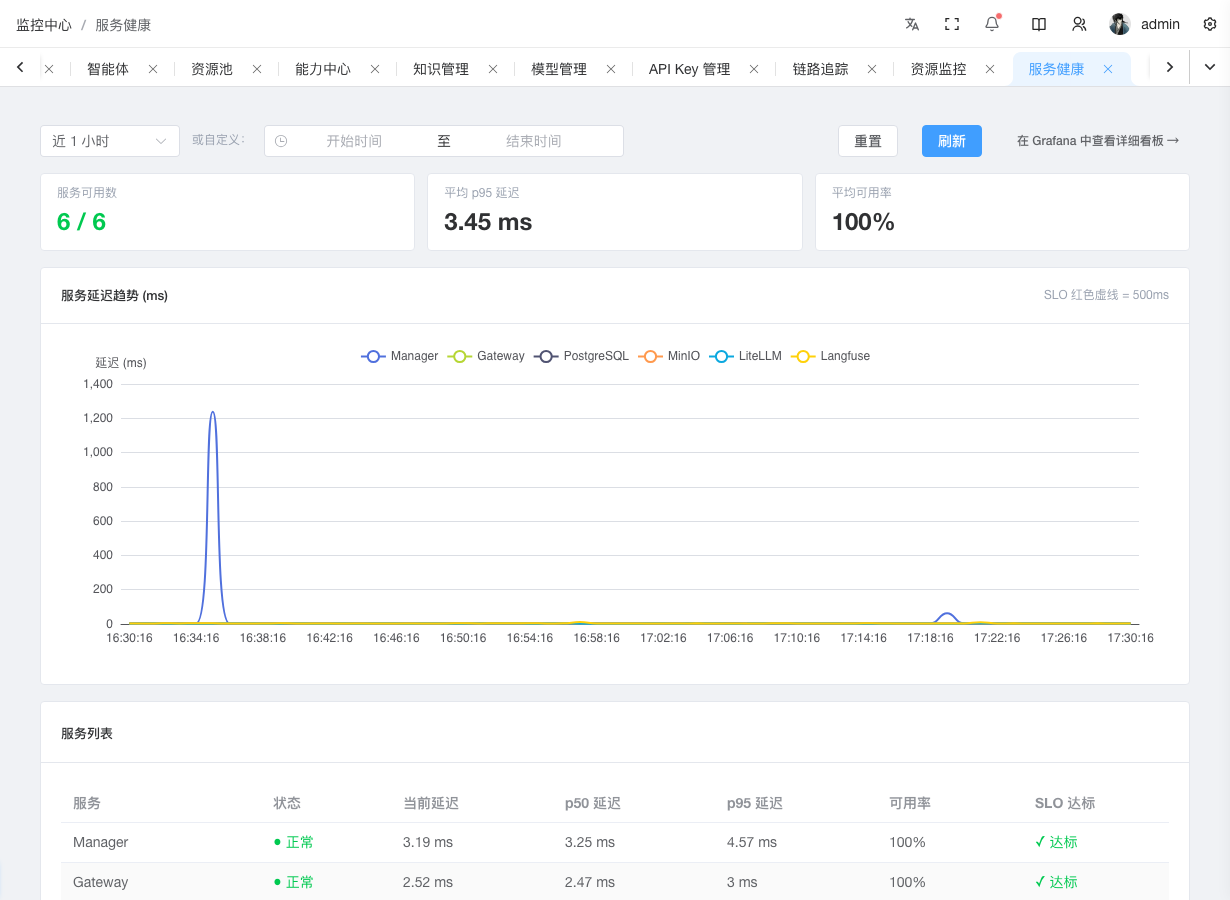
当担心核心服务(manager/gateway/hub 等)是否正常时。
操作步骤
在左侧导航栏,单击监控中心 → 服务健康。
看顶部三个统计卡片:
- 服务可用数:
up/total格式(不全部 up 时红色) - 平均 p95 延迟(>500ms 红色)
- 平均可用率(<99.5% 红色)
- 服务可用数:
看趋势图:每个服务一条折线,ms 级延迟;500ms 处画红色虚线 markLine 标记 SLO 阈值。
看服务列表表格:
列 说明 状态 绿 ● 正常 / 红 ● 异常 当前延迟 实时延迟(TCP 探测加 (TCP)后缀)p50 延迟 中位数 p95 延迟 >500ms 红色 可用率 <99.5% 红色 SLO 达标 ✓ 达标(绿)/ ✗ 未达标(红) 需要更详细看板时,单击顶部在 Grafana 中查看详细看板。
SLO 阈值
- 延迟:500ms(p95 超过即未达标)
- 可用率:99.5%
看谁用了多少 Token
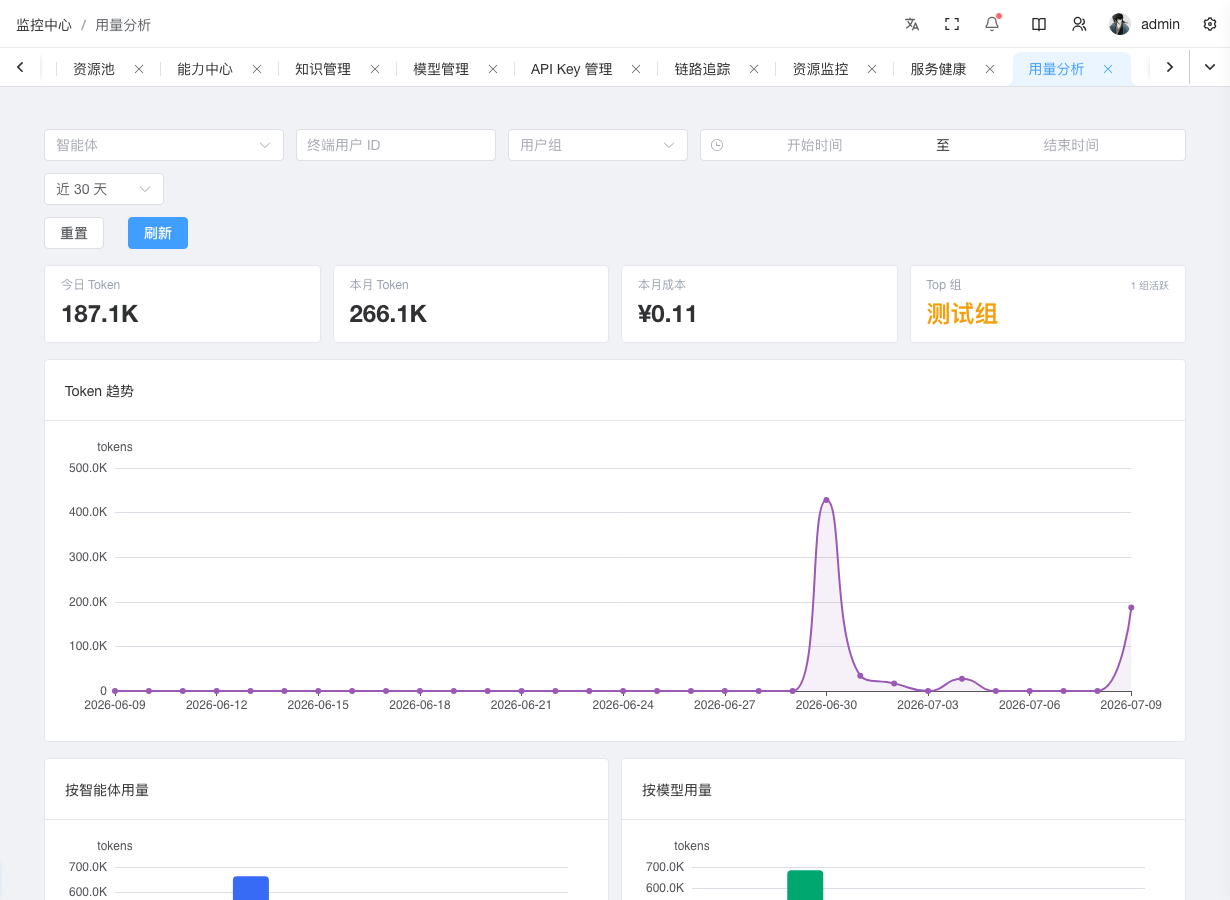
当需要核算用量、按部门分摊成本、或排查异常消耗时。
前提条件
- 已配置 LiteLLM(用量主源)和 Langfuse(部分补充)
操作步骤
在左侧导航栏,单击监控中心 → 用量统计。
看顶部四个统计卡片:
- 今日 Token
- 本月 Token
- 本月成本(¥)
- Top 组(带活跃组数徽章)
在筛选区缩小范围:
- 智能体:按名称/UUID/8 位前缀
- 终端用户 ID
- 用户组
- 时间范围:日期范围(今天/近 7 天/近 30 天/本月快捷)或天数(7/30/90 天,与日期互斥)
看 4 张图表:
- Token 趋势:紫色折线,按日聚合,取 Top 15
- 按智能体用量:蓝色柱状
- 按模型用量:绿色柱状
- 按组用量:橙色柱状
看明细表格:
- 组明细:组 / Token 数 / 成本(¥)/ 占比 %
- 模型明细:模型 / Token 数 / 成本(¥)
成本占比 = 组成本 / 所有组成本之和 × 100。Top 组 = Token > 0 的组按降序排首位。活跃组数 = Token > 0 的组总数。
从告警跳转
异常告警用量类事件可单击「查看用量」跳到本页,通过 agent_id 参数预填智能体筛选。
看调用质量
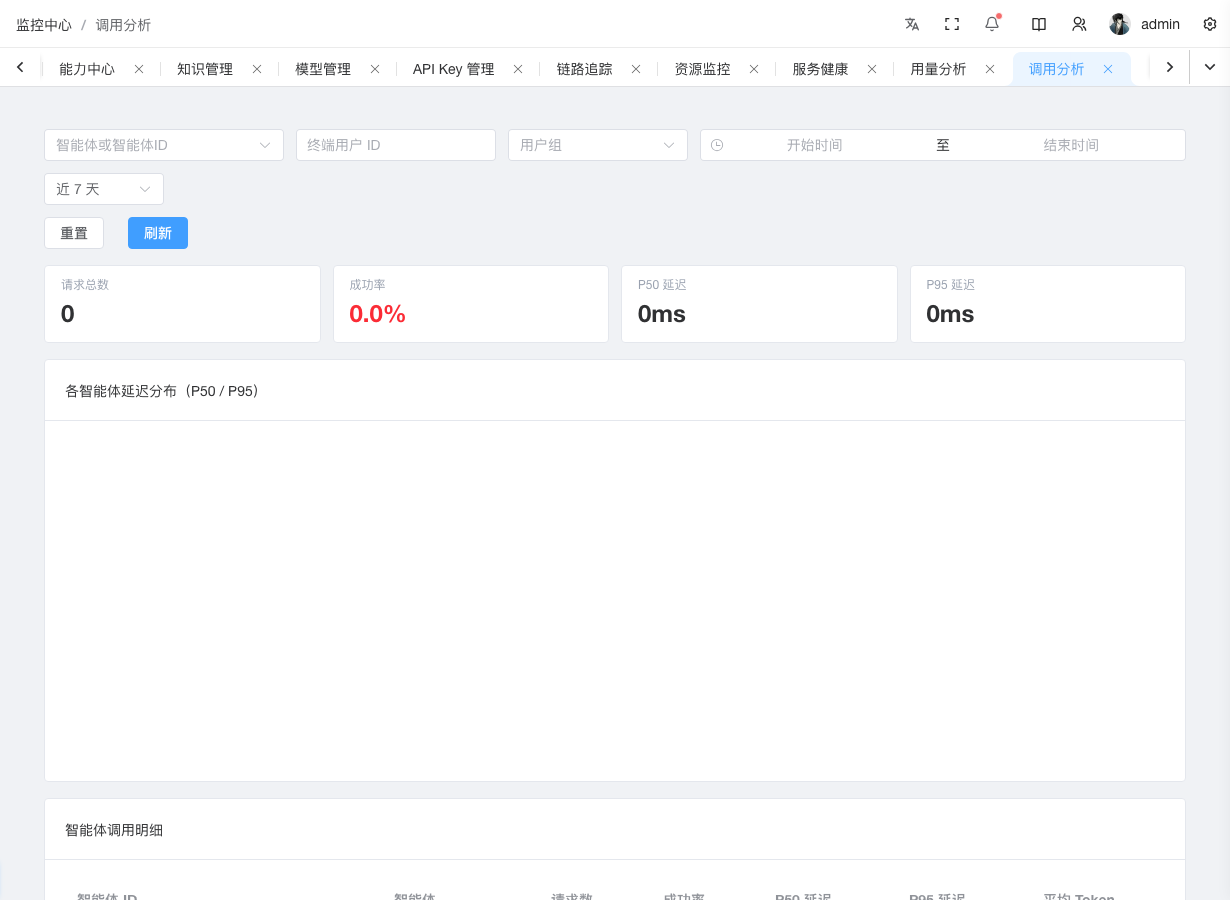
当关注成功率、P50/P95 延迟、平均 Token 时。
前提条件
- 已配置 Langfuse(不可达时页面显示提示)
操作步骤
在左侧导航栏,单击监控中心 → 调用分析。
看顶部四个统计卡片:
- 请求总数
- 成功率(<95% 红色)
- P50 延迟
- P95 延迟(>5000ms 红色)
筛选区:智能体 / 终端用户 / 用户组 / 日期范围 / 天数快捷(与用量统计一致)。
看各智能体延迟分布图:分组柱状图,每个 Agent 一对柱子(P50 蓝 / P95 红),取 Top 15。
看智能体调用明细表格:
列 说明 智能体 ID monospace 智能体 名称 请求数 总请求数 成功率 百分比 P50 延迟 中位数 P95 延迟 95 分位 平均 Token 每请求平均 Token
延迟格式化:<1000 显示 XX ms,>=1000 显示 X.XX s。
从告警跳转
异常告警调用类事件可单击「查看调用」跳到本页,通过 agent_id 参数预填筛选。
查操作历史
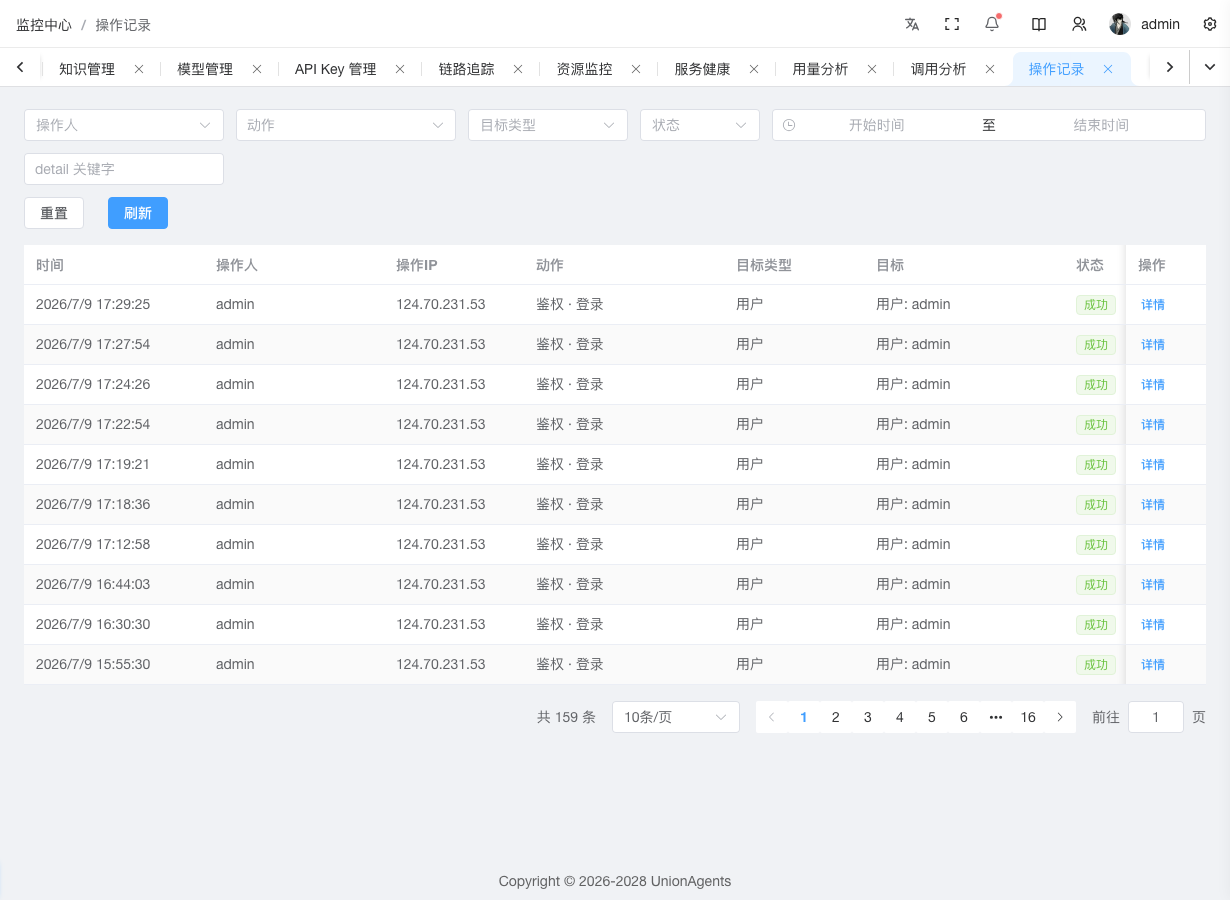
当需要审计"谁在什么时候改了什么"时(排查误操作、合规审计)。
操作步骤
在左侧导航栏,单击监控中心 → 操作记录。
在筛选区缩小范围:
- 操作人:可搜索的用户下拉(label 显示
真实名 (用户名)) - 动作:2 级级联选择:领域 → 动词(如
agent_instance / deploy) - 目标类型:12 个选项(auth/user/user_group/role/agent_definition/agent_instance/agent_channel/agent_skill/resource_pool/engine_config/litellm_model/litellm_team/litellm_key)
- 状态:成功 / 失败
- 时间范围:日期范围(今天/近 7 天/近 30 天快捷)
- 详情关键字:在详情 JSON 中模糊匹配
- 操作人:可搜索的用户下拉(label 显示
表格列出符合的操作:
列 说明 时间 操作发生时间 操作人 真实名(用户名);用户已删除显示「已删除」标签 操作IP 发起请求的 IP 用户代理 发起请求的客户端标识(浏览器/curl/SDK 等,鼠标悬停看完整 UA) 动作 本地化 label,hover 显示原始动作字符串 目标类型 12 种之一 目标 目标对象显示名;对象已删除时回退为「类型前缀: ID 前 8 位…」 状态 成功(绿)/ 失败(红) 找到目标操作,单击行末详情。
弹出 50% 抽屉:
- 描述列表:ID / 时间 / 操作人 / IP / 用户代理 / 动作 / 目标类型 / 目标 / 状态 / group_id
- Detail JSON:格式化 JSON 查看器,展示完整操作上下文
不记录的操作
系统自动调用、用户不感知、对系统数据无影响的高频操作不写操作记录。例如 鉴权 · 刷新令牌(前端 access_token 过期时由 axios 拦截器自动调,用户无感知)就不在操作记录中展示。
查服务日志
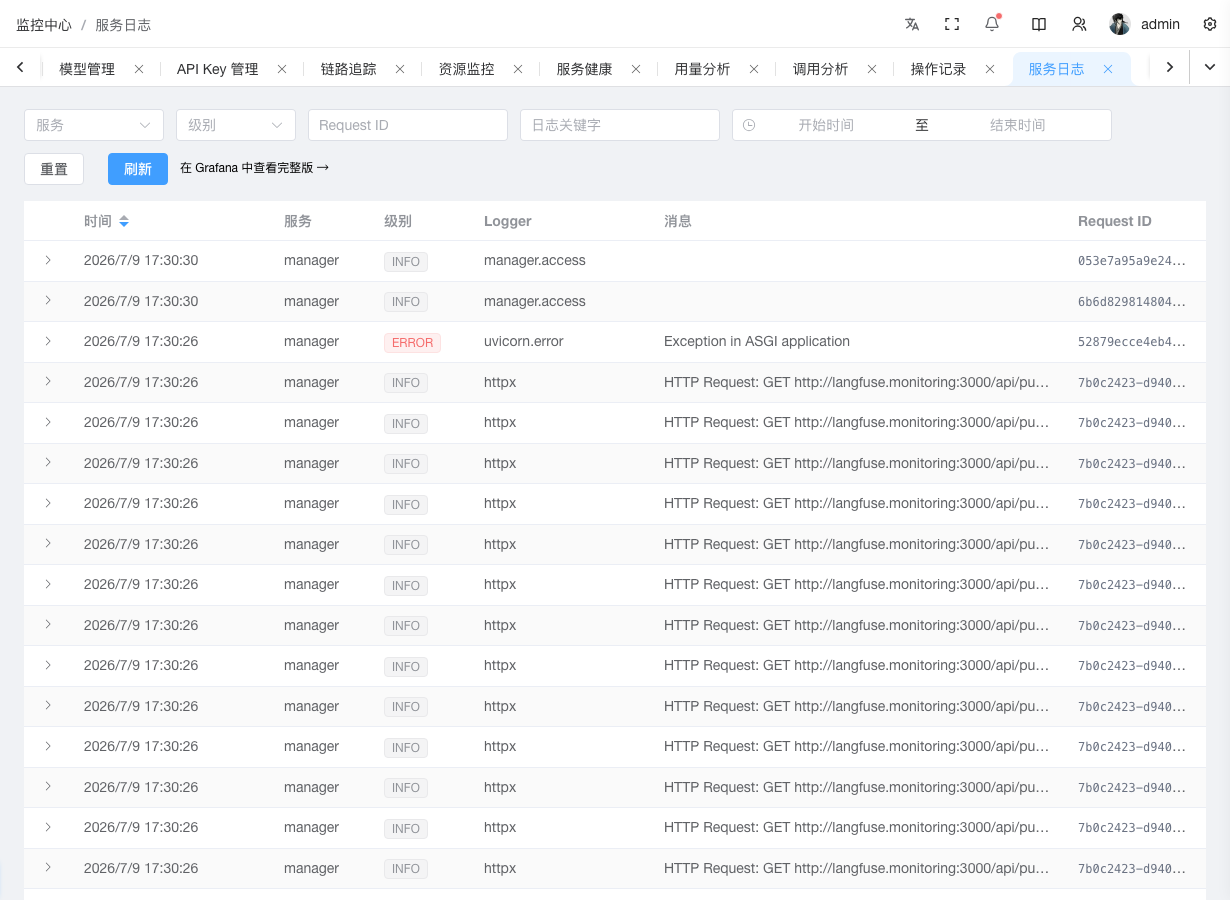
当需要看 Manager 或 Gateway 服务实时输出的日志时(排查服务启动失败、接口报错)。
前提条件
- 已部署 Loki(不可达时页面不可用)
操作步骤
在左侧导航栏,单击监控中心 → 服务日志。
在筛选区填:
- 服务:Manager / Gateway
- 级别:INFO / WARNING / ERROR
- Request ID:按请求 ID 过滤(与链路追踪关联)
- 日志关键字:LogQL
|=模糊匹配 - 时间范围:日期范围(今天/近 1 小时/6 小时/24 小时快捷)
表格列出符合的日志,默认按时间降序:
列 说明 时间 可排序 服务 Manager / Gateway 级别 ERROR 红 / WARNING 黄 / INFO 蓝 Logger Python logger 名 消息 日志正文 Request ID 关联 ID 单击行展开查看完整原始 JSON。
看底部:
- 当前匹配总数
- 实际运行的 LogQL(由后端返回
currentQuery,可见服务端任何调整)
页面自动构造 LogQL,排除
uvicorn.access日志、/health与/metrics路径的访问日志(噪音)。需要更强大查询时,单击在 Grafana 中查看完整版,跳转 Grafana Explore,把当前 LogQL 嵌入。
处理异常告警
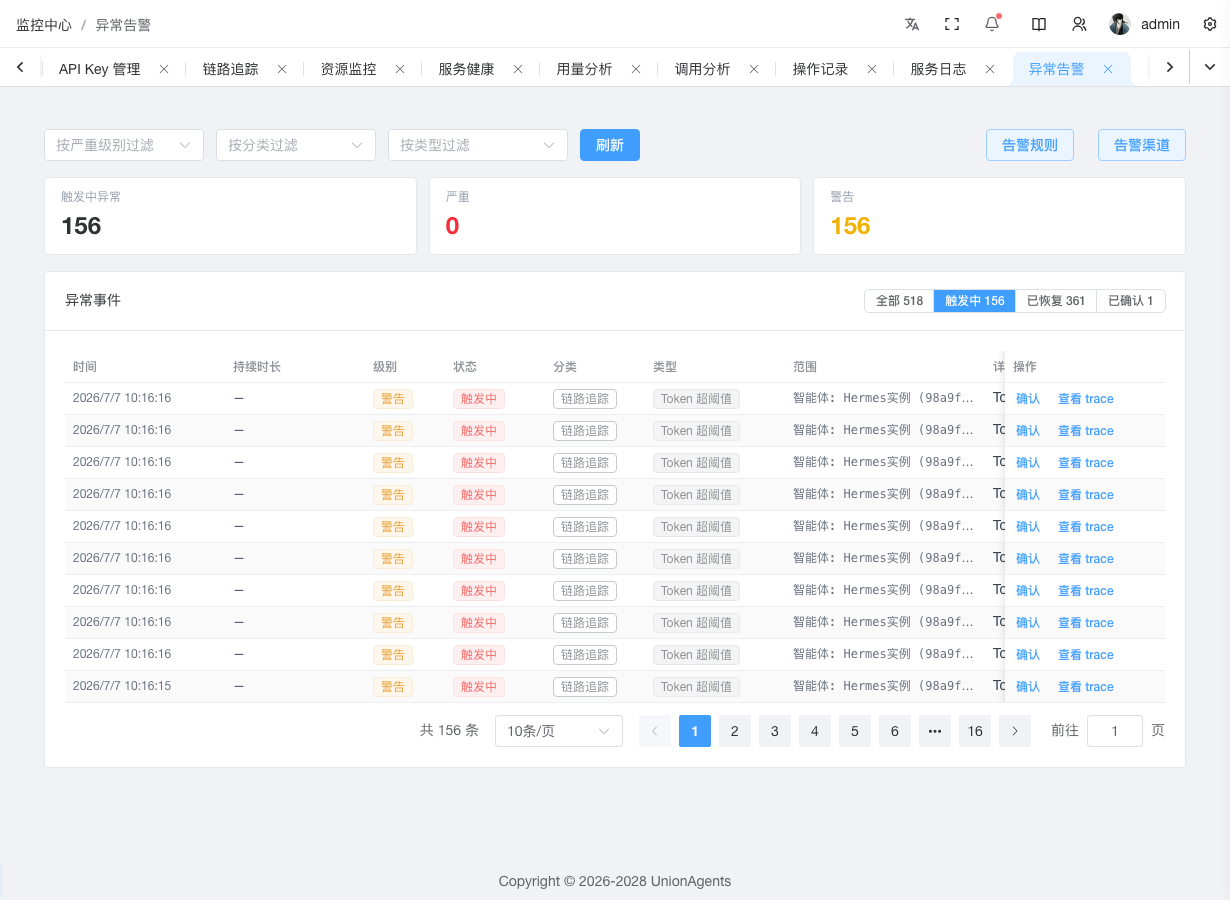
当告警触发时查看与处理,或配置告警规则与通知渠道时。
查看触发中的告警
在左侧导航栏,单击监控中心 → 异常告警。
顶部三个统计卡片:触发中异常(firing)/ 严重(critical,红)/ 警告(warning,黄)。
顶部状态单选组(每项显示数量):全部 / 触发中(默认)/ 已恢复 / 已确认。
筛选:严重级别(critical/warning)/ 分类(tracing/resource/service_health/usage/call_analysis 5 类)/ 类型(按 rule_type 分组)。
事件表格:
列 说明 时间 事件触发时间 持续时长 firing/acknowledged = last_seen - created;resolved =resolved - created级别 critical 红 / warning 黄 状态 firing / acknowledged / resolved 分类 5 类之一 类型 rule_type 范围 集群 / 服务: X / 全局 / 智能体: name(按分类上下文展示) 详情 告警消息 操作 跳转对应监控页 单击事件行末「查看 Trace/资源/健康/用量/调用」直接跳到对应监控页并预填筛选。
确认告警(人工跟进)
哪些可人工确认
仅 tracing 和 usage 类支持人工确认(需要人工跟进的);resource / service_health / call_analysis 会自动恢复。
- 找到 firing 状态的事件。
- 单击确认按钮。
- 状态变为 acknowledged(蓝色),避免反复通知。
- 处理完后异常恢复,状态自动变 resolved(绿色)。
配置告警规则
调整某个告警的阈值、严重级别、启停:
单击顶部告警规则按钮,打开 80% 抽屉(最大 1080px)。
5 个分类 Tab,每个显示已启用 / 总数计数。
找到要调整的规则卡片。
调整:
- 启用开关:在线启停
- 阈值表单:含单位 + 「低于触发」标记(反向规则,如"成功率低于 95%")
- 名称、严重级别、描述
单击保存。
规则类型
- 大部分规则有阈值(如"P95 > 5000ms")
- 部分规则无阈值(如"服务下线"),仅展示启停开关
- 部分规则反向触发(如"成功率低于 95%")
配置通知渠道
把告警推送到飞书/钉钉/企微/邮箱:
单击顶部告警渠道按钮,打开 80% 抽屉。
单击新增渠道开关展开创建表单。
填写:
字段 说明 名称 渠道名(如"运维飞书群") 类型 feishu / dingtalk / wecom / email Webhook URL 飞书/钉钉/企微的 webhook URL(必须 http(s)😕/) 收件人 email 类型的多选邮箱列表(必须含 @) 订阅规则 多选,按分类分组,含特殊的「全部规则」选项 启用 开关 单击保存。
「全部规则」互斥
勾选「全部规则」会清空其他具体选择,反之亦然。email 与 webhook 类型的字段会自动清空不相关的配置。
- 已有渠道以卡片形式列出,可在线编辑或删除。