创建资源池承载智能体
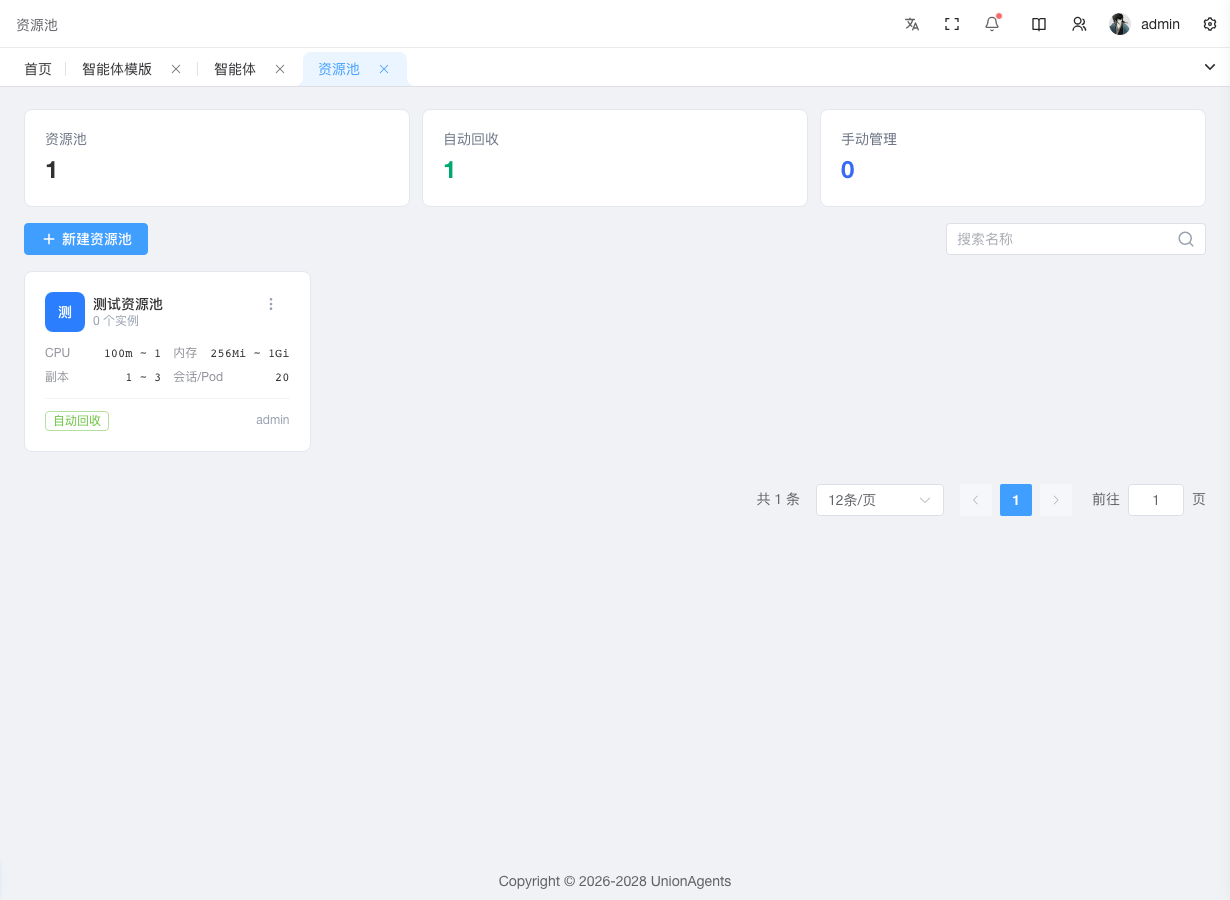
资源池是承载智能体实例运行的计算底座——一组 K8s 调度策略:CPU/内存/副本数范围、单 Pod 最大会话数、空闲回收策略。Hermes/OpenClaw 实例必须绑定资源池才能部署;Dify 外部模式不需要。
前提条件
- 拥有「资源池」创建权限(系统管理员或运维人员)
- 已规划好:池名称、CPU/内存规格、副本数、是否自动回收
创建资源池
在左侧导航栏,单击资源池。
单击右上角创建按钮。
在创建表单中填写:
名称:资源池名(如"生产池-Hermes")
CPU 范围:最小 ~ 最大(单位 m,如 500 ~ 2000 = 0.5~2 核)
内存范围:最小 ~ 最大(单位 Mi,如 512 ~ 4096 = 0.5~4 Gi)
副本数范围:最小 ~ 最大(如 1 ~ 5,按负载弹性扩缩)
单 Pod 最大会话数:一个 Pod 同时承载多少会话(如 50)
回收模式:
- 自动回收:Pod 空闲 30 分钟自动挂起 → 数据归档 MinIO → 销毁 K8s 资源(节省成本)
- 手动管理:不自动挂起,需管理员手动操作(适合长期稳定负载)
若选自动回收,还需填空闲挂起分钟数(默认 30)和空闲销毁小时数(默认 2)
单击保存。列表出现新池卡片,显示规格摘要和实例数(初始为 0)。
预期结果
- 资源池列表显示新池,2×2 规格网格正确
- 卡片底部显示「自动回收」或「手动管理」标签
- 该池可被智能体实例创建时选择
查看池中 Pod
实例部署后,池中会出现 Pod。查看方法:
单击资源池卡片进入详情页。
单击Pod 列表 Tab。
表格按 Agent 分组展示(同 Agent 的 Pod 合并为一格):
列 说明 智能体 Pod 归属的 Agent 名 Pod 名 K8s Pod 全名 状态 Running 绿 / Pending 黄 / CrashLoopBackOff 红 / Terminating 灰 重启次数 >0 黄色高亮 启动时间 Pod 启动时刻 单击某行查看日志,跳到「日志」Tab 并预选该 Pod。
看池整体资源消耗
- 在资源池详情页,单击监控 Tab。
- ECharts 展示池整体 CPU(蓝)和内存(绿)使用率趋势。
- 时间范围切换:1h / 6h / 24h / 7d。
- 可选显示
request阈值参考线(资源分配量),判断"实际用量 vs 分配量"差距。
如果 CPU/内存长期接近 limit,考虑:
- 编辑池配置提高 limit(仅影响后续创建的 Pod,不影响已运行的)
- 或新建更大规格的池,迁移实例过来
看 Pod 日志
- 在资源池详情页,单击日志 Tab。
- 配置日志查看参数:
- Pod 选择器:下拉选该池中的 Pod
- 来源:engine stdout(引擎日志)/ gateway per-profile(Gateway 按 Profile 隔离的日志)
- Profile:选要看的 Profile 配置
- 尾行数:200 / 500 / 1000 / 2000
- 自动刷新:开启后定时拉新日志
资源池的作用域
| 类型 | group_id | 谁能管理 | 谁能绑实例 |
|---|---|---|---|
| 平台共享池 | 空 | 仅平台管理员 | 平台所有 Hermes/OpenClaw 实例 |
| 组私有池 | 具体 group_id | 对应组管理员 | 仅本组实例 |
多实例共享一个池
多个 Hermes/OpenClaw 实例可绑同一个资源池,Pod 按 agent_id 标签隔离,互不干扰。实例详情页会回链到所属池;池的 Pod 列表会显示每个 Pod 属于哪个 Agent。